
更新于
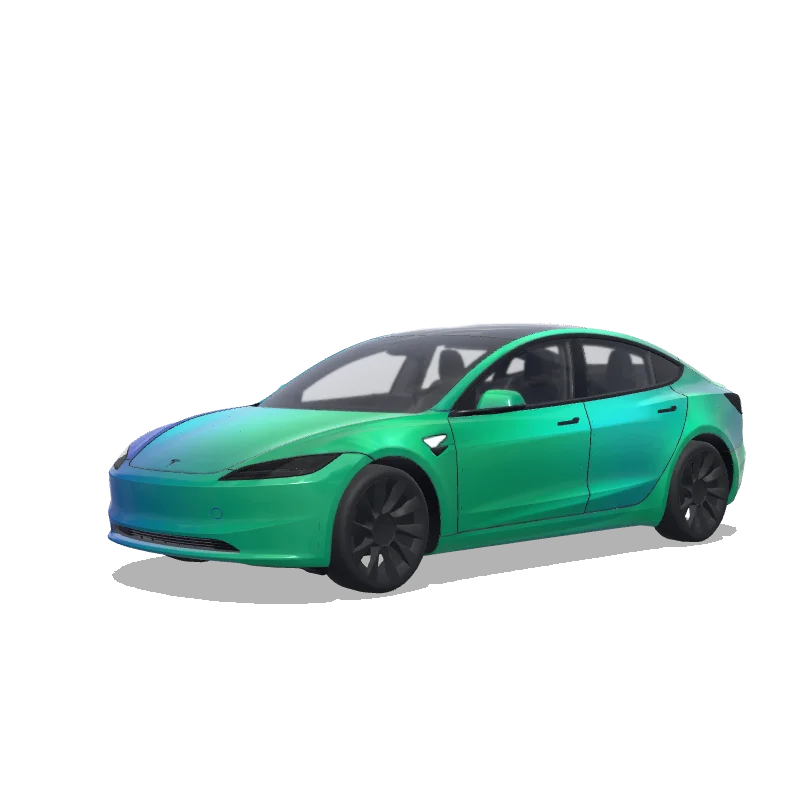
Tesla 涂装模板把平面图片映射到数字车身面板。添加标志、条纹或文字前,先选择准确车型与版本。其他配置的 PNG 即使能加载,也可能把图案放到错误面板。
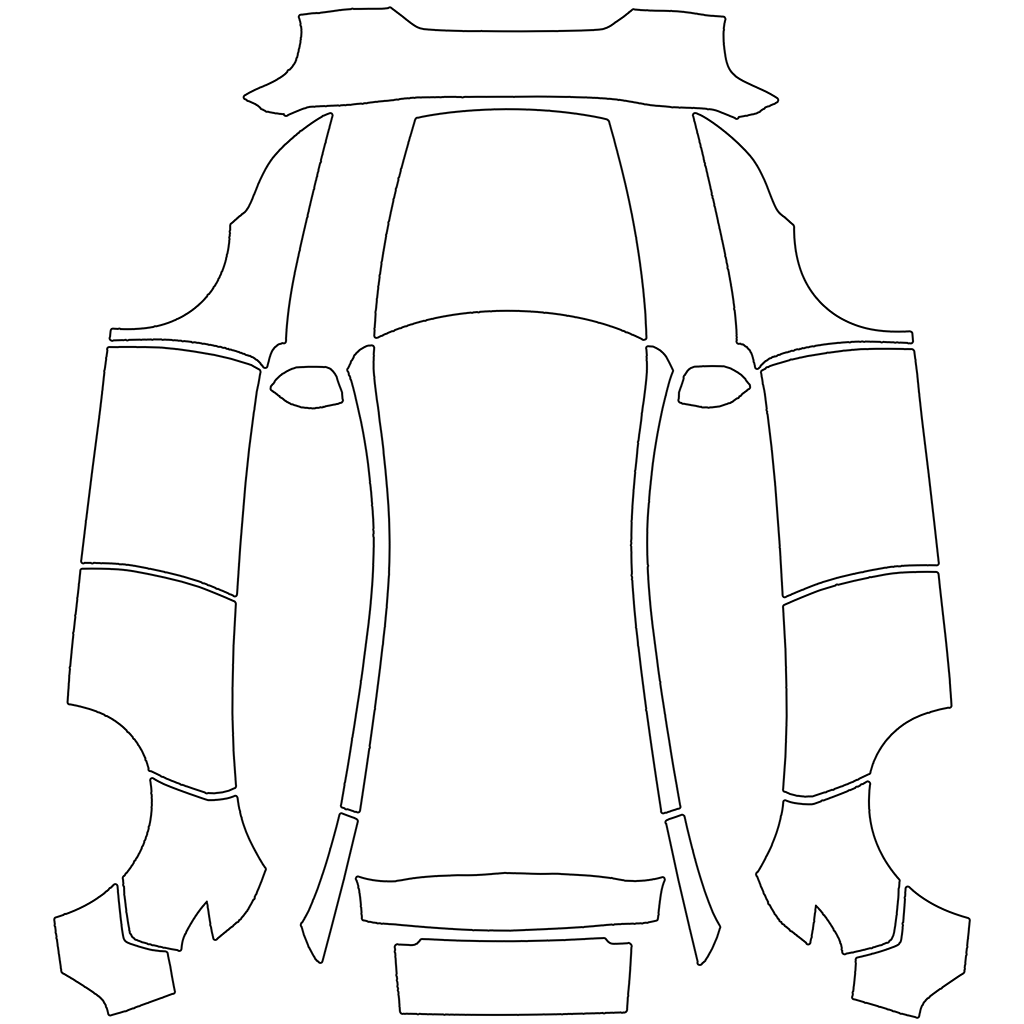
先在一个面板放置小型测试图案,并保持原模板不变。这只是示例文件,请选择与自己车辆版本完全匹配的模板。
在编辑器选择同一车型,再旋转预览检查前部、后部和两侧。如果测试图案位置不合适,就调整它。
实用 UV 模板工作流程
- 下载与车型和配置完全匹配的官方模板。保持画布位置不变,图案正是按这些坐标映射。
- 先在单个面板上放置一个小而醒目的测试图案,再制作完整设计。
- 在编辑器中选择同一车型并旋转 3D 预览,检查前部、后部和两侧,必要时调整测试图案。
- 导出平面 PNG 后,用 PNG 检查器核对格式、尺寸和文件大小。它无法确认面板映射;条件允许时还要在车辆上测试文件。
一张车辆表面地图
UV 模板中的白色区域对应不同车身面板,黑色区域不使用。编辑器会将图像裁切到白色区域。
按面板设计
使用区域填色工具设置面板颜色,再以独立图层添加文字与图片。在 3D 中查看两侧,不同面板的朝向可能不同。
使用车型模板的原始比例
本项目的官方文件中,Model 3、Model Y、Model S 和 Model X 为 1024 × 1024,Cybertruck 为 1024 × 768。旧款 Model 3、焕新版 Standard/Premium 和焕新版 Performance 使用独立布局。Model Y 也区分旧款、焕新版各配置和 Model Y L。仅知道车型名称不够,请使用模板库中准确对应的版本。
先放一个细节,再用 3D 检查
先在一个面板上放置小条纹或文字,旋转车辆确认位置与朝向,再添加完整构图。相比做完一张平面海报后才发现车门区域旋转或镜像,这样更容易修改。不要移动或裁切模板本身,因为这些坐标决定贴图落点。
把图示当作工作流程,而不是通用面板图
平面模板将可涂装车身区域分成不同岛区,映射到 3D 车辆后再检查。此处仅以一张 Model Y(2025+)Premium 官方文件为例,不为每辆车标注所有面板,也不规定通用图案角度:不同车型模板的边界和朝向可能不同。请始终对照与车辆完全匹配的官方文件。
继续制作涂装
资料来源与兼容性
文件要求与模板选择按以下来源核对。原创配色与布局练习属于设计建议,并非 Tesla 官方设计或车辆测试结论。最终兼容性以车辆实际功能和软件为准。